Хотите поставить VPN на iPhone, но вообще не понимаете, что нужно скачать и куда нажимать?
Ничего страшного. На этой странице покажем всё максимально просто.
Чтобы подключить VPN на Айфоне, обычно нужны всего две вещи:
1. VPN-подписка 2. Приложение, через которое VPN подключается
После этого останется добавить подписку в приложение и нажать одну кнопку.
Как подключить VPN на iPhone
Если вы никогда раньше не пользовались VPN, просто повторяйте действия по порядку.
Шаг 1. Получите VPN
Сначала нужна VPN-подписка.
Это данные, которые позволяют вашему телефону подключиться к VPN.
Не нужно самостоятельно искать сервер или разбираться в настройках. Вы получаете готовые данные для подключения.
Например, так работает подписка Marshrut: вы получаете данные для подключения, а затем добавляете их в подходящее приложение на iPhone.
Шаг 2. Скачайте приложение для VPN
Теперь нужно приложение, через которое iPhone будет подключаться к VPN.
Одним из вариантов может быть Incy, если ваша VPN-подписка поддерживает этот клиент.
Найти приложение можно в App Store.
Важно: не скачивайте первое попавшееся приложение со словом VPN. Сначала проверьте, какое приложение подходит именно для вашей подписки.
Шаг 3. Откройте приложение
Запустите Incy или другой рекомендованный VPN-клиент.
Найдите кнопку вроде:
«Добавить подписку», «Добавить конфигурацию» или «+».
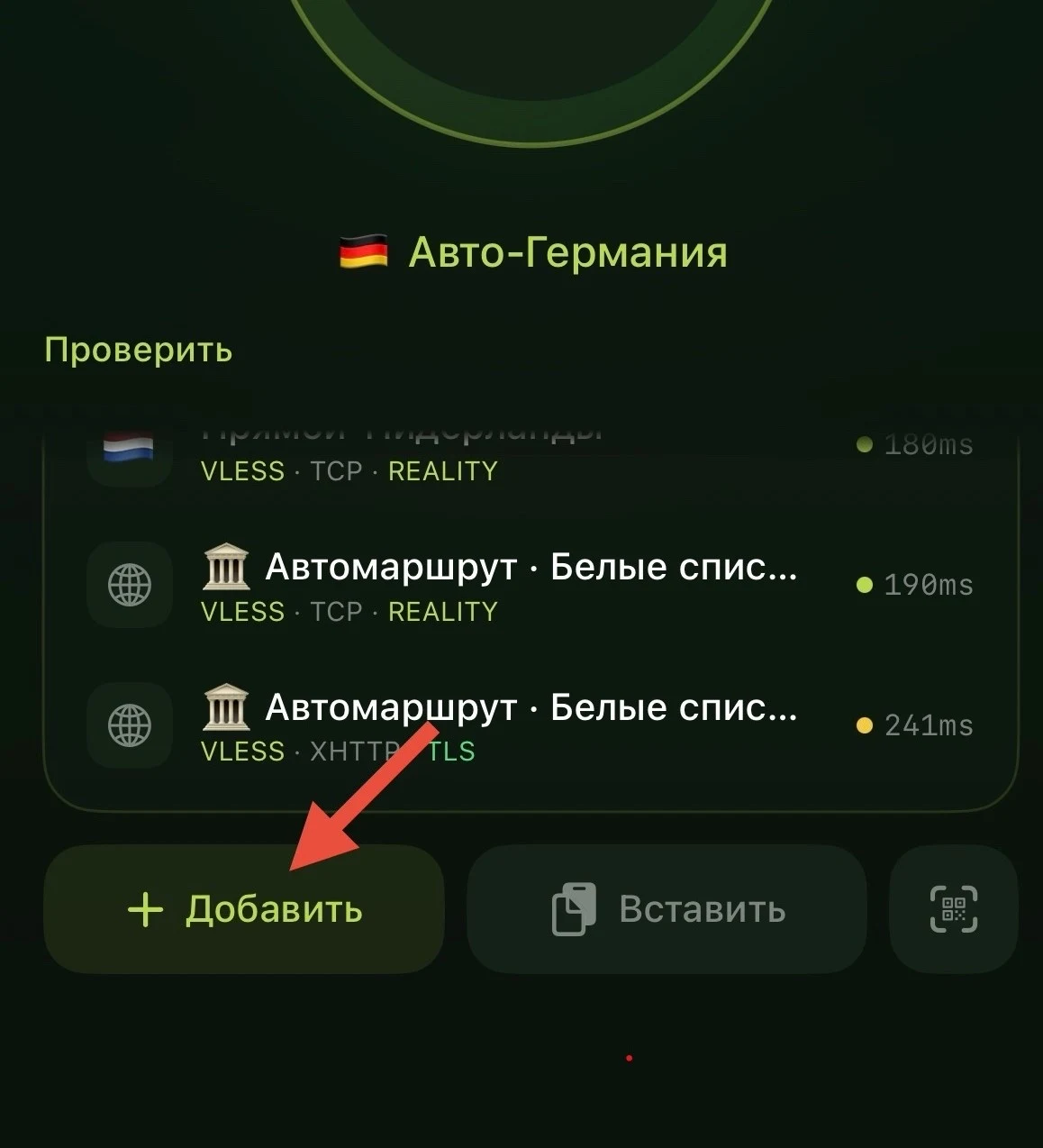
Название кнопки может отличаться в зависимости от приложения.
Шаг 4. Добавьте данные VPN
После оформления VPN вам должны были дать ссылку или другие данные для подключения.
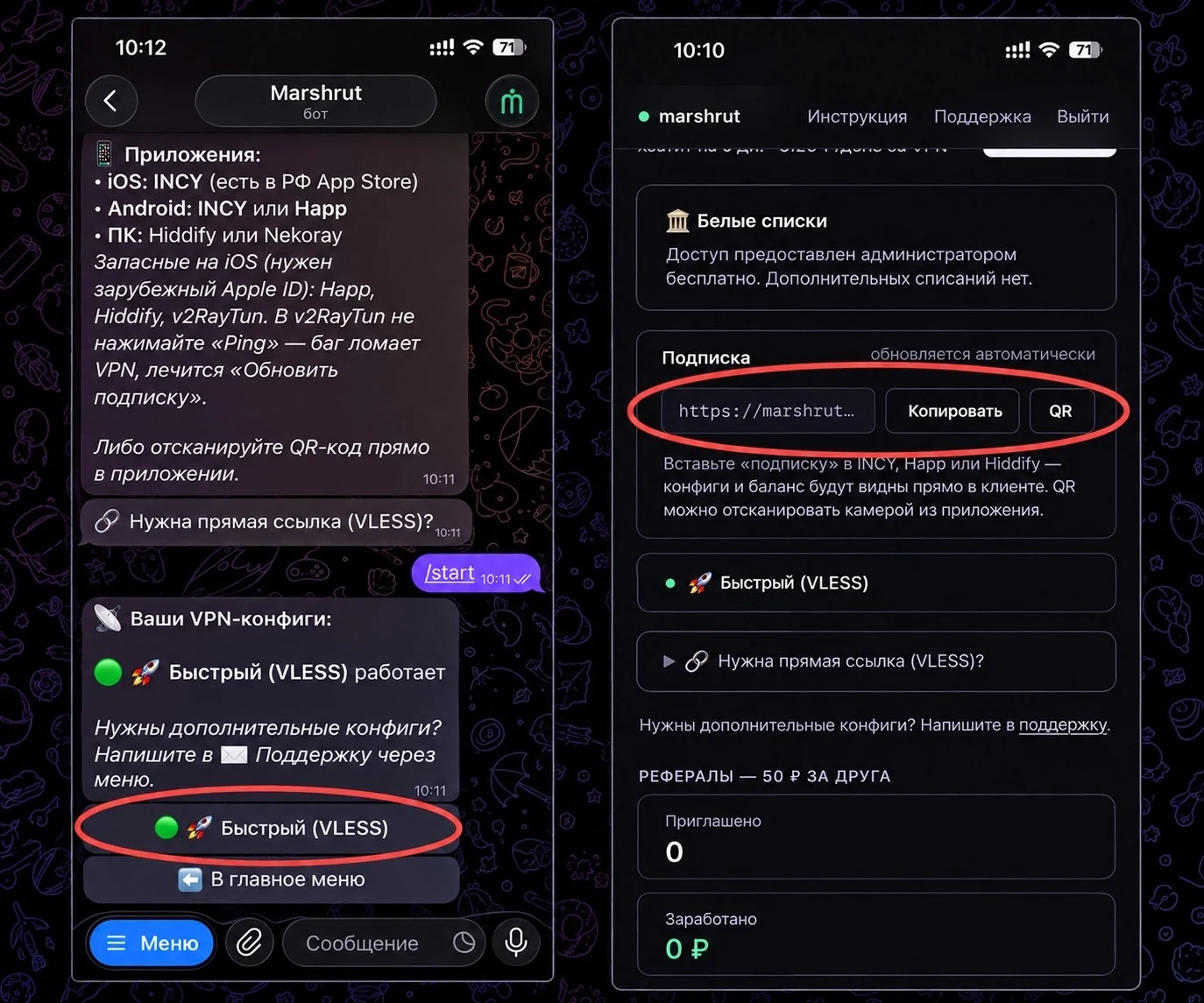
Скопируйте их и вставьте в приложение.
Если вы не знаете, что именно копировать, посмотрите сообщение или письмо, которое получили после оформления подписки.
Обычно там прямо указано, какие данные нужно использовать.
Шаг 5. Разрешите VPN на iPhone
При первом подключении iPhone может показать сообщение примерно такого содержания:
«Разрешить добавить конфигурацию VPN?»
Нажмите «Разрешить».
Это обычное системное сообщение iPhone. Без этого телефон не сможет установить VPN-соединение.
Шаг 6. Нажмите «Подключиться»
Теперь найдите в приложении кнопку подключения.
Обычно это большая кнопка с надписью:
«Подключиться» или Connect.
Нажмите её.
Если всё сделано правильно, VPN подключится.
Готово — теперь VPN работает на вашем iPhone.
Если совсем коротко
Если не хочется читать всю инструкцию, запомните:
Получили VPN → скачали подходящее приложение → добавили подписку → разрешили VPN → нажали «Подключиться».
Всё.
Никаких специальных знаний для этого не требуется.
Как понять, что VPN подключился
После подключения приложение обычно показывает статус «Подключено».
На iPhone также появляется значок VPN.
После этого можете просто закрыть приложение и пользоваться телефоном как обычно.
Например, можно открыть Safari, Telegram или другое приложение, которому нужен интернет.
Где находится VPN на iPhone
Если хотите посмотреть настройки VPN самого телефона:
Настройки → Основные → VPN и управление устройством
В разных версиях iOS название или расположение отдельных пунктов может немного отличаться.
Если вы используете отдельное VPN-приложение, не обязательно каждый раз заходить сюда.
Обычно намного проще включать и выключать VPN прямо в приложении.
Нужно ли каждый раз всё настраивать заново?
Нет.
Если вы один раз добавили подписку, повторно вводить её обычно не нужно.
В следующий раз:
открываете VPN-приложение → нажимаете «Подключиться».
И всё.
Что делать, если VPN не подключается
Не пугайтесь. Это не обязательно означает, что вы что-то сделали неправильно.
Попробуйте по порядку.
1. Проверьте интернет
Отключите VPN и откройте любой сайт в Safari.
Если сайт не открывается даже без VPN, сначала нужно решить проблему с интернетом.
2. Закройте приложение и откройте снова
Полностью закройте VPN-приложение.
Затем снова откройте его и попробуйте подключиться.
3. Проверьте подписку
Убедитесь, что вы добавили правильную ссылку или данные.
Если вы копировали ссылку, попробуйте скопировать её ещё раз.
4. Попробуйте другой сервер
Если в приложении есть несколько вариантов подключения, выберите другой.
Иногда один сервер может работать хуже другого.
5. Проверьте Wi-Fi и мобильный интернет
Попробуйте подключиться через другую сеть.
Например, если VPN не работает через Wi-Fi, проверьте его через мобильный интернет.
VPN работает через Wi-Fi, но не работает через мобильный интернет
Такое бывает.
Домашний Wi-Fi и мобильный интернет — разные сети, поэтому VPN может вести себя по-разному.
Если VPN работает дома, но не подключается через мобильную сеть, попробуйте:
- перезапустить VPN-приложение;
- выбрать другой сервер;
- проверить интернет без VPN;
- попробовать другой способ подключения, если он доступен.
Какой VPN выбрать для iPhone
Если вы ничего не понимаете в VPN, не нужно выбирать сервис по десяти техническим параметрам.
В первую очередь смотрите на простые вещи:
- работает ли VPN на iPhone;
- есть ли понятная инструкция;
- легко ли подключиться;
- работает ли VPN через Wi-Fi и мобильный интернет;
- есть ли несколько вариантов подключения;
- можно ли получить помощь, если что-то не получается.
Самое главное — VPN должен быть удобным именно для вас.
Бесплатный VPN для iPhone — можно ли использовать?
Да, в App Store есть бесплатные VPN-приложения.
Но у бесплатных вариантов часто бывают ограничения:
- меньше серверов;
- ниже скорость;
- ограниченный трафик;
- реклама;
- меньше возможностей.
Кроме того, перед установкой бесплатного VPN стоит посмотреть, кто разработал приложение и какие данные оно собирает.
Если VPN нужен постоянно, многие пользователи выбирают платную подписку, потому что хотят получить более предсказуемое подключение.
VPN для iPhone в России
Если вы находитесь в России и хотите использовать VPN для доступа к сайтам или сервисам, которые не открываются напрямую, есть важный нюанс.
Один VPN может работать у одного пользователя нормально, а у другого — нестабильно.
На работу VPN могут влиять:
- мобильный оператор;
- домашний интернет;
- Wi-Fi;
- выбранный сервер;
- способ подключения.
Поэтому не стоит расстраиваться, если первый вариант не заработал с первого раза.
Иногда достаточно выбрать другой вариант подключения.
Нужно ли разбираться в настройках VPN?
Нет.
Если вы обычный пользователь, вам не нужно знать:
- какой IP-адрес у сервера;
- какой протокол используется;
- какой порт нужно выбрать;
- как работает шифрование;
- что такое DNS.
Если сервис предоставляет готовую подписку, большую часть этих настроек уже можно не трогать.
Ваша задача — получить данные, добавить их в приложение и подключиться.
А если я вообще ничего не понимаю?
Тогда ориентируйтесь на эту простую схему:
У вас есть подписка?
Да → переходите к установке приложения.
Нет → сначала выберите VPN-сервис.
Приложение установили?
Да → добавьте полученную подписку.
Подписку добавили?
Да → нажмите «Подключиться».
Не подключается?
Не меняйте случайные настройки. Сначала проверьте интернет, перезапустите приложение и попробуйте другой вариант подключения.
Частые вопросы
Как установить VPN на Айфон?
Скачайте подходящее VPN-приложение из App Store, добавьте данные VPN-подписки и нажмите «Подключиться».
Как подключить VPN на iPhone?
Получите VPN-подписку, установите подходящий VPN-клиент, добавьте подписку и разрешите iPhone создать VPN-подключение.
Какой VPN скачать на iPhone?
Зависит от того, какую подписку вы используете. Лучше сначала узнать, какое приложение поддерживает ваш VPN-сервис.
Можно ли скачать VPN бесплатно?
Да. В App Store есть бесплатные VPN-приложения. Однако у них могут быть ограничения по скорости, трафику и серверам.
Нужно ли устанавливать отдельное приложение?
Не всегда. Некоторые VPN можно настроить непосредственно через настройки iPhone. Но для начинающего пользователя отдельное приложение обычно проще.
Почему iPhone просит разрешить VPN?
Потому что приложению нужно разрешение iOS для создания VPN-соединения. Это обычная часть первоначальной настройки.
Почему VPN не подключается?
Причиной может быть интернет, VPN-сервис, выбранный сервер или само приложение. Попробуйте перезапустить приложение, проверить интернет и выбрать другой вариант подключения.
Нужно ли каждый раз вводить пароль или ссылку?
Обычно нет. После первой настройки данные сохраняются в приложении.
Можно ли пользоваться VPN через мобильный интернет?
Да. VPN работает как через Wi-Fi, так и через мобильную сеть.
VPN для iPhone — главное
Если вы впервые устанавливаете VPN на Айфон, не усложняйте.
Вам нужны:
VPN-подписка + подходящее приложение.
Дальше:
установить приложение → добавить подписку → разрешить VPN → нажать «Подключиться».
Например, VPN-подписку можно подключать через совместимые клиенты вроде Incy. Главное — убедиться, что выбранный клиент поддерживает именно вашу подписку.
Если нужен готовый VPN-доступ для подключения на iPhone, можно посмотреть вариант Marshrut.